Domain 5-methylcytosin.de kaufen?
Wir ziehen mit dem Projekt
5-methylcytosin.de um.
Sind Sie am Kauf der Domain
5-methylcytosin.de interessiert?
domain@kv-gmbh.de · 0541-91531010
Domain 5-methylcytosin.de kaufen?
Warum funktioniert Snipping Tool nicht?
Warum funktioniert Snipping Tool nicht? Gibt es eine Fehlermeldung, die angezeigt wird? Hast du versucht, das Programm neu zu starten oder deinen Computer neu zu starten? Möglicherweise liegt das Problem an fehlenden Berechtigungen oder an einer beschädigten Datei. Hast du die neueste Version des Snipping Tools installiert? **
Wie installiere ich Snipping Tool?
Um das Snipping Tool auf einem Windows-Computer zu installieren, müssen Sie zuerst sicherstellen, dass es nicht bereits auf Ihrem System vorhanden ist. Geben Sie dazu "Snipping Tool" in die Windows-Suchleiste ein. Wenn es nicht gefunden wird, können Sie es über die Systemsteuerung unter "Programme und Funktionen" installieren. Klicken Sie auf "Windows-Funktionen aktivieren oder deaktivieren" und suchen Sie nach dem Snipping Tool. Aktivieren Sie das Kontrollkästchen neben dem Snipping Tool und klicken Sie auf "OK". Das Snipping Tool sollte nun auf Ihrem Computer installiert sein und kann über die Windows-Suche oder das Startmenü geöffnet werden. **

Ähnliche Suchbegriffe für Snipping
Top-Angebote
Produkte zum Begriff Snipping:
-
NIVEA, Gesichtsserum, Zelluläres Epigenetik (30 ml)Das Nivea Cellular Epigenetics Rejuvenating Serum mit Epicelline ist ein hochwirksames Anti-Aging Serum, das speziell für die Gesichtspflege entwickelt wurde. Es unterstützt die natürliche Regeneration der Haut und fördert ein jugendliches Aussehen. Die innovative Formel mit Epicelline-Technologie zielt darauf ab, die Hautzellen zu revitalisieren und die Hautstruktur zu verbessern. Ideal für die tägliche Pflegeroutine, um die Haut sichtbar zu verjüngen und zu straffen. Erfolgsmodell der bewährten Nivea Pflegeserie, das sich durch seine leichte Textur und schnelle Einziehbarkeit auszeichnet.29,30 €*Versand: 3,00 €Sichere Weiterleitung zum Anbieter
-
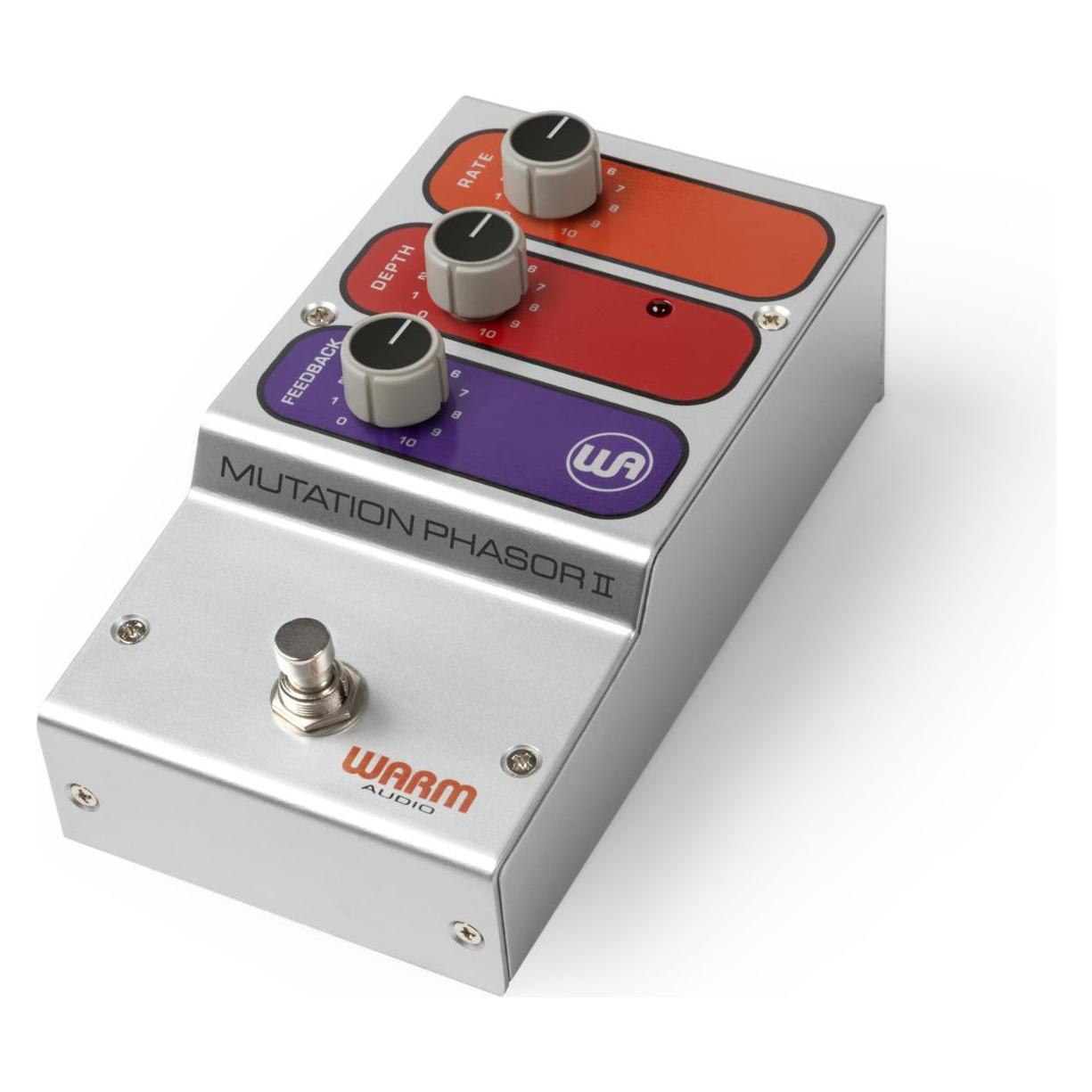
Warm Audio Mutation Phasor IIWarm Audio Mutation Phasor II; Effektpedal für E-Gitarre; Nachbildung eines berühmten, wirbelnden 70er-Jahre-Phasers; elektro-optisches Phase-Shifting-Pedal mit originalgetreuer Nachbildung der 70er-Jahre-Schaltung mit hochwertigen Komponenten für volle Klangfülle und psychedelische Klänge; Regler: Rate, Depth, Feedback; LED: Effekt An; Fußschalter: Effekt Bypass; Anschlüsse: Input (6,3 mm Klinke), Output (6,3 mm Klinke); Netzadapter Anschluss: Hohlstecker Buchse 5,5 x 2,1 mm, Minuspol Innen; Stromaufnahme: 150 mA; Stromversorgung mit einer 9 V Batterie oder einem 9 V DC Netzadapter (nicht im Lieferumfang enthalten); schaltbarer True/Buffered Bypass; Abmessungen (B x T x H): 164 x 90 x 52 mm; Gewicht: 900 g149,00 €*Versand: 0,00 €Sichere Weiterleitung zum Anbieter
-
Die neue Epigenetik, Ratgeber von Gabriele A. PetrigDas On/Off der Gene Die Revolution für ein gesundes Leben Einfach einen Schalter umlegen und schon ist man störende Verhaltensmuster oder quälende Traumen los? Indem man Gene an- und abschaltet? Wie soll das funktionieren? Tauche ein in die faszinierende Welt der Epigenetik und erfahre, wie du familiäre, karmische oder kollektive Themen bis auf Genebene auflösen kannst, um die Ketten der Vergangenheit endlich zu sprengen. Wir können unsere Gene steuern! Die in der epigenetischen Praxisarbeit versierte Therapeutin Gabriele A. Petrig zeigt, dass wir unseren Genen nicht hilflos ausgeliefert sind. Stattdessen bestimmen wir selbst, welche eigenen oder ererbten, vielleicht schon seit Jahrhunderten in unserer Ahnenreihe wirkenden Prägungen wir nun endlich löschen. Genauso können wir entscheiden, welche Gene wir freischalten möchten, um endlich unser volles Potenzial leben zu können. Die Autorin bietet in diesem bahnbrechenden Buch nicht nur eine klare, leicht verständliche Einführung in das Forschungsgebiet der Epigenetik, sondern präsentiert erstmals die von ihr entwickelte Genetic-Healing-Methode, in der Energiearbeit auf wissenschaftliche Erkenntnisse trifft und mit der es jedem gelingt, seine Gene zu steuern. Schalte deine unliebsamen Gene einfach ab!.25,00 €*Versand: 0,00 €Sichere Weiterleitung zum Anbieter
-
Die Epigenetik des Hundes, Ratgeber von Peter SporkDie Epigenetik des Hundes ist ein umfassender Ratgeber, der sich mit der faszinierenden Wechselwirkung zwischen Genetik und Umwelt bei Hunden beschäftigt. Verfasst von Peter Spork, beleuchtet das Buch, wie Faktoren wie Training, Zuchtumfeld und Lebensbedingungen die genetische Veranlagung von Hunden beeinflussen können. Mit 152 Seiten bietet der Ratgeber fundierte Informationen und praxisnahe Einblicke, die sowohl für Hundebesitzer als auch für Fachleute in der Tierhaltung von Interesse sind. Die erste Auflage, die in deutscher Sprache verfasst ist, richtet sich an alle, die ein tieferes Verständnis für die epigenetischen Prozesse bei Hunden entwickeln möchten. Durch die Kombination von wissenschaftlichen Erkenntnissen und anschaulichen Beispielen wird der Leser dazu angeregt, die Bedeutung der Umwelt für die Entwicklung und das Verhalten von Hunden zu erkennen. Dieses Buch ist ein wertvolles Werkzeug für alle, die sich mit der Haltung und dem Training von Hunden auseinandersetzen und die Rolle der Genetik in diesem Kontext besser verstehen möchten.25,00 €*Versand: 0,00 €Sichere Weiterleitung zum Anbieter




-
Wie öffne ich das Snipping Tool?
Um das Snipping Tool zu öffnen, kannst du entweder die Windows-Suche verwenden und nach "Snipping Tool" suchen. Alternativ kannst du auch die Tastenkombination "Windows-Taste + Shift + S" drücken, um das Snipping Tool direkt zu öffnen. Eine weitere Möglichkeit ist, das Snipping Tool über das Startmenü unter "Windows-Zubehör" zu finden und von dort aus zu öffnen. Du kannst auch einen Rechtsklick auf die Taskleiste machen, "Neu" auswählen und dann "Snipping Tool" anklicken, um es zu öffnen. **
-
Wo werden Snipping Tool Bilder gespeichert?
Das Snipping Tool speichert standardmäßig die erstellten Bilder in der Zwischenablage. Wenn du ein Bild mit dem Snipping Tool aufgenommen hast, kannst du es in ein anderes Programm einfügen, z. B. in ein Bildbearbeitungsprogramm oder in ein Textverarbeitungsprogramm. Von dort aus kannst du das Bild dann speichern, wo du möchtest. Es gibt jedoch auch die Möglichkeit, die Einstellungen des Snipping Tools anzupassen, um die Bilder direkt an einem bestimmten Speicherort zu speichern. Hast du diese Einstellungen bereits geändert oder möchtest du wissen, wo die Standard-Speicherort für Snipping Tool Bilder ist? **
-
Was ist das Snipping Tool 3?
Das Snipping Tool 3 ist ein Bildschirmaufnahmeprogramm, das es Benutzern ermöglicht, Screenshots von ihrem Computerbildschirm zu erstellen. Es bietet verschiedene Aufnahmemodi wie Rechteck, Freiform, Fenster oder Vollbild. Mit dem Snipping Tool 3 können Benutzer ihre Screenshots bearbeiten, markieren und speichern, um sie später zu verwenden. Es ist ein nützliches Werkzeug für Präsentationen, Tutorials oder einfach nur zum Teilen von Bildschirminhalten. **
-
Wie benutze ich das Snipping Tool?
Um das Snipping Tool zu verwenden, öffne zuerst das Programm auf deinem Computer. Klicke dann auf "Neu" und wähle den Bereich aus, den du erfassen möchtest. Du kannst zwischen verschiedenen Arten von Ausschnitten wählen, z.B. Freihand, Rechteck oder Fenster. Nachdem du den gewünschten Bereich ausgewählt hast, kannst du den Ausschnitt speichern, kopieren oder markieren. Du kannst das Snipping Tool auch verwenden, um Notizen oder Markierungen auf dem Bildschirmausschnitt hinzuzufügen. **


Wie funktioniert Snipping Tool Windows 10?
Das Snipping Tool ist ein integriertes Programm in Windows 10, mit dem Benutzer Screenshots erstellen können. Um das Snipping Tool zu verwenden, öffnen Sie es entweder über die Suche in der Taskleiste oder über das Startmenü. Wählen Sie dann die Art des Screenshots aus, den Sie erstellen möchten (Vollbild, rechteckiger Ausschnitt, freie Form oder Fenster). Klicken Sie auf "Neu" und ziehen Sie den Cursor über den Bereich, den Sie erfassen möchten. Anschließend können Sie den Screenshot speichern, kopieren oder bearbeiten. **
Wie finde ich das Snipping Tool?
Das Snipping Tool ist eine integrierte Anwendung in Windows-Betriebssystemen, die es Benutzern ermöglicht, Screenshots zu erstellen. Um das Snipping Tool zu finden, können Sie einfach die Windows-Suche verwenden und nach "Snipping Tool" suchen. Alternativ können Sie auch auf das Startmenü klicken, "Alle Apps" auswählen und nach dem Snipping Tool suchen. Eine weitere Möglichkeit besteht darin, die Tastenkombination "Windows-Taste + Shift + S" zu verwenden, um das Snipping Tool schnell zu öffnen. Wenn Sie das Snipping Tool häufig verwenden, können Sie es auch an die Taskleiste oder den Desktop anheften, um einen schnellen Zugriff zu haben. **
Top-Angebote
Produkte zum Begriff Snipping:
-
NIVEA, Gesichtsserum, Zelluläres Epigenetik (30 ml)Das Nivea Cellular Epigenetics Rejuvenating Serum mit Epicelline ist ein hochwirksames Anti-Aging Serum, das speziell für die Gesichtspflege entwickelt wurde. Es unterstützt die natürliche Regeneration der Haut und fördert ein jugendliches Aussehen. Die innovative Formel mit Epicelline-Technologie zielt darauf ab, die Hautzellen zu revitalisieren und die Hautstruktur zu verbessern. Ideal für die tägliche Pflegeroutine, um die Haut sichtbar zu verjüngen und zu straffen. Erfolgsmodell der bewährten Nivea Pflegeserie, das sich durch seine leichte Textur und schnelle Einziehbarkeit auszeichnet.29,30 €*Versand: 3,00 €Sichere Weiterleitung zum Anbieter
-
Warm Audio Mutation Phasor IIWarm Audio Mutation Phasor II; Effektpedal für E-Gitarre; Nachbildung eines berühmten, wirbelnden 70er-Jahre-Phasers; elektro-optisches Phase-Shifting-Pedal mit originalgetreuer Nachbildung der 70er-Jahre-Schaltung mit hochwertigen Komponenten für volle Klangfülle und psychedelische Klänge; Regler: Rate, Depth, Feedback; LED: Effekt An; Fußschalter: Effekt Bypass; Anschlüsse: Input (6,3 mm Klinke), Output (6,3 mm Klinke); Netzadapter Anschluss: Hohlstecker Buchse 5,5 x 2,1 mm, Minuspol Innen; Stromaufnahme: 150 mA; Stromversorgung mit einer 9 V Batterie oder einem 9 V DC Netzadapter (nicht im Lieferumfang enthalten); schaltbarer True/Buffered Bypass; Abmessungen (B x T x H): 164 x 90 x 52 mm; Gewicht: 900 g149,00 €*Versand: 0,00 €Sichere Weiterleitung zum Anbieter
-
Warum funktioniert Snipping Tool nicht?
Warum funktioniert Snipping Tool nicht? Gibt es eine Fehlermeldung, die angezeigt wird? Hast du versucht, das Programm neu zu starten oder deinen Computer neu zu starten? Möglicherweise liegt das Problem an fehlenden Berechtigungen oder an einer beschädigten Datei. Hast du die neueste Version des Snipping Tools installiert? **
-
Wie installiere ich Snipping Tool?
Um das Snipping Tool auf einem Windows-Computer zu installieren, müssen Sie zuerst sicherstellen, dass es nicht bereits auf Ihrem System vorhanden ist. Geben Sie dazu "Snipping Tool" in die Windows-Suchleiste ein. Wenn es nicht gefunden wird, können Sie es über die Systemsteuerung unter "Programme und Funktionen" installieren. Klicken Sie auf "Windows-Funktionen aktivieren oder deaktivieren" und suchen Sie nach dem Snipping Tool. Aktivieren Sie das Kontrollkästchen neben dem Snipping Tool und klicken Sie auf "OK". Das Snipping Tool sollte nun auf Ihrem Computer installiert sein und kann über die Windows-Suche oder das Startmenü geöffnet werden. **
-
Wie öffne ich das Snipping Tool?
Um das Snipping Tool zu öffnen, kannst du entweder die Windows-Suche verwenden und nach "Snipping Tool" suchen. Alternativ kannst du auch die Tastenkombination "Windows-Taste + Shift + S" drücken, um das Snipping Tool direkt zu öffnen. Eine weitere Möglichkeit ist, das Snipping Tool über das Startmenü unter "Windows-Zubehör" zu finden und von dort aus zu öffnen. Du kannst auch einen Rechtsklick auf die Taskleiste machen, "Neu" auswählen und dann "Snipping Tool" anklicken, um es zu öffnen. **
-
Wo werden Snipping Tool Bilder gespeichert?
Das Snipping Tool speichert standardmäßig die erstellten Bilder in der Zwischenablage. Wenn du ein Bild mit dem Snipping Tool aufgenommen hast, kannst du es in ein anderes Programm einfügen, z. B. in ein Bildbearbeitungsprogramm oder in ein Textverarbeitungsprogramm. Von dort aus kannst du das Bild dann speichern, wo du möchtest. Es gibt jedoch auch die Möglichkeit, die Einstellungen des Snipping Tools anzupassen, um die Bilder direkt an einem bestimmten Speicherort zu speichern. Hast du diese Einstellungen bereits geändert oder möchtest du wissen, wo die Standard-Speicherort für Snipping Tool Bilder ist? **
Ähnliche Suchbegriffe für Snipping
-
Die neue Epigenetik, Ratgeber von Gabriele A. PetrigDas On/Off der Gene Die Revolution für ein gesundes Leben Einfach einen Schalter umlegen und schon ist man störende Verhaltensmuster oder quälende Traumen los? Indem man Gene an- und abschaltet? Wie soll das funktionieren? Tauche ein in die faszinierende Welt der Epigenetik und erfahre, wie du familiäre, karmische oder kollektive Themen bis auf Genebene auflösen kannst, um die Ketten der Vergangenheit endlich zu sprengen. Wir können unsere Gene steuern! Die in der epigenetischen Praxisarbeit versierte Therapeutin Gabriele A. Petrig zeigt, dass wir unseren Genen nicht hilflos ausgeliefert sind. Stattdessen bestimmen wir selbst, welche eigenen oder ererbten, vielleicht schon seit Jahrhunderten in unserer Ahnenreihe wirkenden Prägungen wir nun endlich löschen. Genauso können wir entscheiden, welche Gene wir freischalten möchten, um endlich unser volles Potenzial leben zu können. Die Autorin bietet in diesem bahnbrechenden Buch nicht nur eine klare, leicht verständliche Einführung in das Forschungsgebiet der Epigenetik, sondern präsentiert erstmals die von ihr entwickelte Genetic-Healing-Methode, in der Energiearbeit auf wissenschaftliche Erkenntnisse trifft und mit der es jedem gelingt, seine Gene zu steuern. Schalte deine unliebsamen Gene einfach ab!.25,00 €*Versand: 0,00 €Sichere Weiterleitung zum Anbieter
-
Die Epigenetik des Hundes, Ratgeber von Peter SporkDie Epigenetik des Hundes ist ein umfassender Ratgeber, der sich mit der faszinierenden Wechselwirkung zwischen Genetik und Umwelt bei Hunden beschäftigt. Verfasst von Peter Spork, beleuchtet das Buch, wie Faktoren wie Training, Zuchtumfeld und Lebensbedingungen die genetische Veranlagung von Hunden beeinflussen können. Mit 152 Seiten bietet der Ratgeber fundierte Informationen und praxisnahe Einblicke, die sowohl für Hundebesitzer als auch für Fachleute in der Tierhaltung von Interesse sind. Die erste Auflage, die in deutscher Sprache verfasst ist, richtet sich an alle, die ein tieferes Verständnis für die epigenetischen Prozesse bei Hunden entwickeln möchten. Durch die Kombination von wissenschaftlichen Erkenntnissen und anschaulichen Beispielen wird der Leser dazu angeregt, die Bedeutung der Umwelt für die Entwicklung und das Verhalten von Hunden zu erkennen. Dieses Buch ist ein wertvolles Werkzeug für alle, die sich mit der Haltung und dem Training von Hunden auseinandersetzen und die Rolle der Genetik in diesem Kontext besser verstehen möchten.25,00 €*Versand: 0,00 €Sichere Weiterleitung zum Anbieter
-
Epigenetik als Intra-aktion, Fachbücher von Lisa KrallDie Epigenetik verspricht, Wechselwirkungen von Gen und Umwelt klären zu können. Differenzen sind dabei ein zentrales Moment, das jedoch ständig in Bewegung ist, wie Lisa Krall zeigt. Anhand von umweltepigenetischen Studien analysiert sie mit einem innovativen Vorgehen, inwiefern stabil geglaubte Einteilungen brüchig werden. Mit Hilfe eines diffraktiven Lesens ergeben sich unerwartete Perspektiven und Anordnungen: Neben klassischen Interaktionen werden auch Intra-aktionen aufgedeckt. Diese verweisen darauf, dass Differenzsetzungen situativ sind und andere Geschichten und Figurationen jenseits hegemonialer Einteilungen und Anrufungen eröffnen.45,00 €*Versand: 0,00 €Sichere Weiterleitung zum Anbieter
-
Was ist das Snipping Tool 3?
Das Snipping Tool 3 ist ein Bildschirmaufnahmeprogramm, das es Benutzern ermöglicht, Screenshots von ihrem Computerbildschirm zu erstellen. Es bietet verschiedene Aufnahmemodi wie Rechteck, Freiform, Fenster oder Vollbild. Mit dem Snipping Tool 3 können Benutzer ihre Screenshots bearbeiten, markieren und speichern, um sie später zu verwenden. Es ist ein nützliches Werkzeug für Präsentationen, Tutorials oder einfach nur zum Teilen von Bildschirminhalten. **
-
Wie benutze ich das Snipping Tool?
Um das Snipping Tool zu verwenden, öffne zuerst das Programm auf deinem Computer. Klicke dann auf "Neu" und wähle den Bereich aus, den du erfassen möchtest. Du kannst zwischen verschiedenen Arten von Ausschnitten wählen, z.B. Freihand, Rechteck oder Fenster. Nachdem du den gewünschten Bereich ausgewählt hast, kannst du den Ausschnitt speichern, kopieren oder markieren. Du kannst das Snipping Tool auch verwenden, um Notizen oder Markierungen auf dem Bildschirmausschnitt hinzuzufügen. **
-
Wie funktioniert Snipping Tool Windows 10?
Das Snipping Tool ist ein integriertes Programm in Windows 10, mit dem Benutzer Screenshots erstellen können. Um das Snipping Tool zu verwenden, öffnen Sie es entweder über die Suche in der Taskleiste oder über das Startmenü. Wählen Sie dann die Art des Screenshots aus, den Sie erstellen möchten (Vollbild, rechteckiger Ausschnitt, freie Form oder Fenster). Klicken Sie auf "Neu" und ziehen Sie den Cursor über den Bereich, den Sie erfassen möchten. Anschließend können Sie den Screenshot speichern, kopieren oder bearbeiten. **
-
Wie finde ich das Snipping Tool?
Das Snipping Tool ist eine integrierte Anwendung in Windows-Betriebssystemen, die es Benutzern ermöglicht, Screenshots zu erstellen. Um das Snipping Tool zu finden, können Sie einfach die Windows-Suche verwenden und nach "Snipping Tool" suchen. Alternativ können Sie auch auf das Startmenü klicken, "Alle Apps" auswählen und nach dem Snipping Tool suchen. Eine weitere Möglichkeit besteht darin, die Tastenkombination "Windows-Taste + Shift + S" zu verwenden, um das Snipping Tool schnell zu öffnen. Wenn Sie das Snipping Tool häufig verwenden, können Sie es auch an die Taskleiste oder den Desktop anheften, um einen schnellen Zugriff zu haben. **
* Alle Preise verstehen sich inklusive der gesetzlichen Mehrwertsteuer und ggf. zuzüglich Versandkosten. Die Angebotsinformationen basieren auf den Angaben des jeweiligen Shops und werden über automatisierte Prozesse aktualisiert. Eine Aktualisierung in Echtzeit findet nicht statt, so dass es im Einzelfall zu Abweichungen kommen kann. ** Hinweis: Teile dieses Inhalts wurden von KI erstellt.